Kamis, 11 Juni 2009

Update tutorial photoshop lama


Ditulis dalam kategori Tutorial Photoshop Dasar, oleh RYAN

Seperti yang sudah saya tulis pada artikel sebelum ini, bahwa kemampuan menulis berkembang seiring dengan seringnya kita menuangkan pikiran ke dalam tulisan. Demikian juga dengan tutorial photoshop yang saya ketik di blog ini (sebagian dari tulisan ini saya import dari blog yang lama). Tutorial photoshop yang saya tulis di awal-awal pembuatan blog ini kalau saya rasakan sangat berbeda gaya tulisan maupun cara penyampaiannya dibandingkan tutorial yang saya buat akhir-akhir ini.

Dulu saya pernah menjadi seorang aktor teater, walaupun kualitas akting saya hanya pas-pasan. Saat itu saya mempunyai pikiran bahwa kemampuan memahami naskah teater itu tergantung dari tingkat kedewasaan. Menurut saya itu sama dengan kemampuan menulis (bisa diartikan menuangkan ide ke dalam bentuk tulisan), juga tergantung dengan pengalaman dan taraf kedewasaan seseorang.

Oleh karena itu, beberapa hari ini saya melakukan update dan membuat ulang beberapa tutorial photoshop yang sudah lama. Berikut ini adalah daftar beberapa tutorial yang sudah saya update.

  1. Memperhalus Tepian Seleksi
  2. Daftar tombol pintas pada Photoshop
  3. Seleksi dengan Channel
  4. Membuat Seleksi dengan Path
  5. Membuat efek foto siluet
  6. Membuat refleksi bayangan versi sederhana

Semoga dengan update yang saya lakukan bisa membuat tutorial-tutorial photoshop tersebut menjadi lebih jelas petunjuknya dibanding dulu. Jika beberapa hari ini ada update yang sempat saya buat, akan saya tambahkan lagi daftarnya di halaman ini.

Tutorial yang terkait

Cara Pembuatan Shape dengan Pen Tools


Ditulis dalam kategori Petunjuk Photoshop, Tutorial Photoshop Dasar, oleh RYAN

Pada tutorial photoshop ini kita akan belajar cara membuat bentuk shape dengan menggunakan Pen tools. Bentuk yang kita buat ini akan menjadi sebuah bentuk vektor, bukan sebuah gambar bitmap. Perbedaan antara vektor dengan bitmap bisa dibaca pada tutorial gambar bitmap.

Sebenarnya untuk membuat bentuk shape, kita bisa menggunakan seluruh set shape tool (Rectangle tool, Rounded rectangle tool, hingga custom shape tool). Namun pada tutorial photoshop kali ini yang akan kita bahas adalah pembuatan bentuk shape yang digambar sendiri dengan menggunakan pen tool. Caranya seperti berikut ini.

Cara untuk membuat bentuk shape dengan Pen tool pada Photoshop

Langkah 1
Pilihlah Pen tool pada tool box Photoshop (pada gambar ilustrasi tutorial dibawah ini saya tandai dengan lingkaran merah).

tutorial photoshop shape tools 1

Kemudian pada option bar, klik icon Shape layers (lihat tanda lingkaran biru pada gambar diatas). Di sebelah kanannya, beri tanda centang pada Geometry options (lihat tanda lingkaran hijau). Disebelah kanan pada option bar terdapat lima buah icon lagi (lingkaran ungu). Tentang kelima icon ini akan saya bahas di langkah ke-3.

Langkah 2
Buatlah sebuah file baru dengan memilih menu File > New. File ini akan kita gunakan untuk berlatih membuat bentuk shape, ukuran file disesuaikan dengan kebutuhan Anda.

Kemudian dengan menggunakan Pen tool, kliklah pada file baru tersebut. Setiap klik akan membuat sebuah titik anchor yang akan diikuti terus dengan titik-titik berikutnya yang anda lakukan, hingga menyambung ke titik awal.

tutorial photoshop shape tools 2

Lebih lanjut tentang penggunaan Pen tool bisa Anda baca pada Tutorial Membuat Seleksi dengan Path. Pada tutorial tersebut akan dapat ditemui cara membuat sebuah bentuk bangun dengan menggunakan Pen tool. Baik bentuk dengan garis-garis lurus maupun melengkung.
Juga tentang penggunaan Direct selection tool, tool ini dapat digunakan juga saat mengatur ulang bentuk shape yang sudah dibuat.

Langkah 3
Pada option bar dari Shape Layers, terdapat lima buah icon (saya tandai dengan lingkaran ungu pada gambar langkah ke-1). Kelima icon tersebut adalah:

  1. Create new shape layer
    Digunakan untuk membuat bentuk shape baru.
  2. Add to shape area
    Digunakan untuk menambah area shape pada bentuk shape yang sudah ada.

    tutorial photoshop shape tools 3

  3. Substract from shape area
    Digunakan untuk mengurangi area shape yang sudah ada.

    tutorial photoshop shape tools 4

  4. Intersect shape areas
    Digunakan untuk membuat bentuk shape didalam dua shape atau lebih yang saling bertumpuk.

    tutorial photoshop shape tools 5

  5. Exclude overlapping shape areas
    Digunakan untuk membuat bentuk shape yang berada diluar area shape yang saling bertumpuk.

    tutorial photoshop shape tools 6

Perlu diperhatikan bahwa untuk dapat menggunakan pengaturan no 2 hingga 5 diatas, kita harus berada pada Vektor mask thumbnail, bukan pada layer thumbnail-nya. Ini bisa dipilih pada palet layer, di gambar di bawah ini saya tandai dengan lingkaran merah.

tutorial photoshop shape tools 7

Pada sebelah kanan pada option bar, terdapat icon untuk memilih Style. Style ini bisa digunakan untuk memberikan layer style langsung pada bentuk shape yang dibuat.

tutorial photoshop shape tools 8

Silahkan dicoba untuk belajar membuat bentuk shape. Tool ini akan digunakan pada tutorial photoshop berikutnya.

Tutorial yang terkait

Membuat kartun dengan Photoshop


Pada tutorial photoshop kali ini, akan saya gunakan untuk membahas cara membuat efek kartun. Seperti yang pernah saya janjikan pada akhir tutorial Photoshop membuat efek komik. Dan seperti yang saya utarakan di halaman awal, bahwa efek ini lumayan rumit pembuatannya. Untuk dapat membuat efek ini, sebelumnya harus lebih dulu memahami penggunaan palet layer, pembuatan garis dan shape dengan Pen tools, dan pemilihan warna. Selain itu, jika mempunyai pengetahuan tentang anatomi wajah / tubuh manusia, akan merupakan sebuah ketrampilan tambahan yang berguna.

Pada efek kartun kali ini, kita akan membuat banyak bentuk-bentuk secara manual menggunakan Pen Tools. Tehnik seperti ini ada juga yang menyebut sebagai tracing. Sebenarnya, tehnik seperti ini akan lebih cocok bila dijalankan pada Adobe Illustrator. Namun karena pokok bahasan kita adalah Photoshop, maka sekarang kita coba menggunakan Photoshop saja, walaupun tentunya cara pembuatannya akan lebih rumit.

Jika ingin melihat contoh lain dari gambar trace ini, beberapa hari yang lalu pernah saya buatkan. Bisa dilihat di Galeri halaman 2.

Langkah pembuatan trace pada foto

Langkah 1
Bukalah sebuah foto dengan Photoshop. Pada contoh tutorial ini, saya menggunakan foto Mas Wasidi aka Si Kecil.

tutorial photoshop trace efek kartun 1

Langkah 2
Karena kondisi foto ini terlalu gelap, maka agar lebih nampak perbedaan antara daerah gelap dan terangnya, maka saya atur dulu pewarnaannya menggunakan Image > Adjustment > Shadow Highlights.

tutorial photoshop trace efek kartun 2

Langkah 3
Duplikat layer background ini, agar kita mempunyai cadangan foto yang aslinya. Untuk jaga-jaga, siapa tahu nanti membutuhkan gambar aslinya. Dan memang akhirnya kita juga butuh foto aslinya, untuk membuat bentuk-bentuk yang agak rumit, misalnya mata dan bibir.
Cara untuk menduplikat ini bisa dengan Ctrl + J, atau dengan menarik nama layer ke arah icon Create New Layer.

Langkah 4
Pilih menu Image > Adjustment > Posterize. Isikan nilai yang kecil. Misalnya 4.

tutorial photoshop trace efek kartun 3

Tujuan langkah ini adalah untuk mengurangi jumlah warna yang digunakan.

Langkah 5
Duplikat lagi layer foto yang sudah diposterize ini. Ubah blending option menjadi Darken.

tutorial photoshop trace efek kartun 4

Pilih menu Filter > Blur > Gaussian Blur. Atur nilai Radius secukupnya, sambil melihat gambar aslinya (jangan melihat gambar preview pada kotak dialog Gaussian Blur). Tujuan langkah ini adalah untuk membuat agar muncul perbatasan yang lebih tegas pada tiap warna yang ada.

tutorial photoshop trace efek kartun 5

Langkah 6
Sekarang kita mulai langkah pembuatan layer untuk melakukan trace.
Buatlah sebuah layer baru, dengan cara melakukan klik pada icon Create a new layer (di gambar dibawah ini saya tandai dengan lingkaran merah) . Kemudian ubahlah nilai opacity pada layer ini hingga 0% (saya tandai dengan lingkaran biru).

tutorial photoshop trace efek kartun 6

Langkah 7
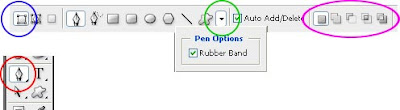
Pilih Pen tools pada tool box photoshop (lingkaran merah pada gambar tutorial photoshop di bawah ini).
tutorial photoshop trace efek kartun 7

Kemudian lakukan pengaturan pada option bar. Pilihlah icon Shape layers (gambar lingkaran biru). Klik icon segitiga geometri option (gambar lingkaran hijau), kemudian beri tanda cek pada pilihan Rubber Band.

Di sebelah kanan dari pengaturan tersebut, terdapat beberapa icon lagi (gambar lingkaran ungu). Tentunya sudah Anda pelajari pada tutorial photoshop sebelum ini. Jika belum, silahkan dibaca dulu pada Cara Pembuatan Shape.

Sedangkan tentang penggunaan pen tool bisa dibaca pada Tutorial Photoshop yang judulnya Membuat Seleksi Dengan Path.

Langkah 8
Buatlah bentuk shape menggunakan Pen tool. Buatlah mengikuti bentuk wajah pada foto.

tutorial photoshop trace efek kartun 8

Buatlah garis path ini melingkar hingga menyambung dari titik awal sampai akhir, sehingga terjadi sebuah bentuk bangun.

tutorial photoshop trace efek kartun 9

Langkah 9
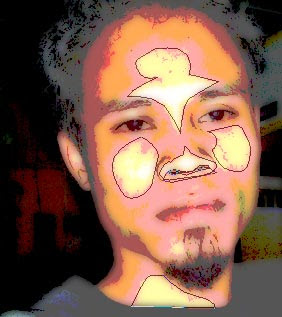
Ulangi langkah ke-6 dan ke-7, namun kali ini buatlah bentuk shape pada area warna yang lain. Setiap bentuk shape dibuat pada sebuah layer baru.

tutorial photoshop trace efek kartun 10

tutorial photoshop trace efek kartun 11

Jumlah bentuk shape yang dibuat kita batasi antara 2 sampai 4 warna saja.

Langkah 10
Ubahlah nilai opacity pada layer-layer shape yang sudah kita buat tadi. Opacity kita buat hingga 100%. Sehingga nampak foto tertutupi oleh warna-warna.

Untuk mengubah warna pada setiap layer shape, lakukan dengan cara melakukan klik 2 kali pada thumbnail layer-nya. Kemudian pilih salah satu warna.

tutorial photoshop trace efek kartun 12

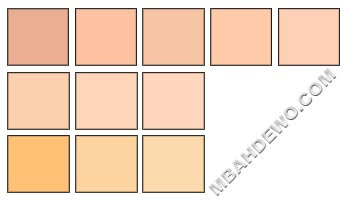
Sebagai panduan dalam memilih warna-warna kulit, berikut ini saya sertakan beberapa warna yang bisa Anda gunakan.
tutorial photoshop trace efek kartun 13

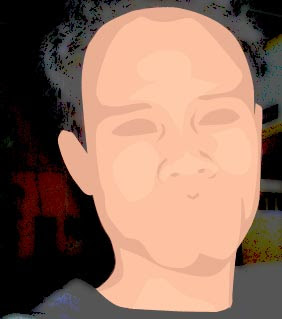
Ubahlah setiap warna pada semua bagian wajah tersebut.
tutorial photoshop trace efek kartun 14

Saat membuat bentuk shape pada area warna yang lain, jika ada layer yang menutupi sehingga kita kesulitan untuk menentukan bentuk shape, maka untuk sementara icon mata pada layer yang menutupi bisa dimatikan dulu atau di kurangi dulu opacity-nya.

tutorial photoshop trace efek kartun 14a

Kemudian ulangilah lagi membuat bentuk shape pada semua bagian tubuh, hingga keseluruhan foto tertutup oleh bentuk-bentuk shape.

tutorial photoshop trace efek kartun 15

Pada bagian mata dan bibir, karena bagian ini termasuk bagian pokok dalam mengenali wajah seseorang, kita perlu mematikan dulu beberapa icon mata pada palet layer. Sehingga kita bisa membuat trace dengan melihat bentuk aslinya yang belum ter-posterize.

Untuk bagian jenggot, saya menggunakan Brush tool berukuran kecil yang disapukan pada gambar dengan pengaturan Brush preset Scattering.

Langkah 11
Untuk membuat latar belakang pada foto, buatlah sebuah layer baru yang diletakkan pada urutan sebelah bawah dari bentuk-bentuk shape tersebut. Layer baru ini bisa diisi warna sesuka Anda, dengan memilih menu Edit > Fill.
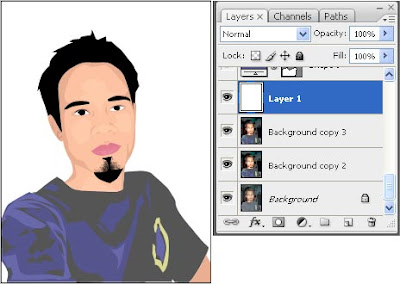
tutorial photoshop trace efek kartun 16

Warna tidak harus putih, Anda bisa juga menggunakan warna-warna lain, misalnya dengan Gradient Tools seperti berikut ini.

tutorial photoshop trace efek kartun 17

Jika semua gambar akan dijadikan satu, bisa dilakukan dengan memilih menu Layer > Flatten Image.

Selamat mencoba tutorial membuat kartun dengan Photoshop ini.

Tutorial yang terkait

Membuat foto hitam putih dengan Black White


Ditulis dalam kategori Pewarnaan, oleh RYAN

Pada tutorial Photoshop kali ini saya ingin menulis lagi tentang pembuatan foto berwarna menjadi hitam putih. Seperti yang sudah saya bahas dahulu, bahwa foto hitam putih sangat mudah dibuat. Hanya dengan Image > Adjustment > Desaturate. Namun karena hasilnya kurang memuaskan maka ada beberapa cara yang bisa dilakukan, misalnya dengan Lab Color dan Channel Mixer.

Kali ini saya menggunakan sebuah fasilitas baru yang muncul pada Photoshop versi CS3, yaitu Black & White.

Pada foto berwarna dibawah ini, akan saya buat menjadi hitam putih dengan Black & White.

tutorial photoshop hitam putih 01

Black & White bisa dipilih dari menu Image > Adjustment > Black & White. Bentuk tampilan kotak dialognya seperti dibawah ini.

tutorial photoshop hitam putih 02

Pada sebelah atas dari kotak dialog tersebut terdapat pilihan Preset yang bisa digunakan untuk memilih filter hitam putih yang sudah disediakan oleh Photoshop. Selain menggunakan pengaturan dari preset, kita bisa mengatur sendiri melalui slider di bawahnya.

Pengaturan menu ini cukup mudah, kita tinggal menggeser tiap slider yang ada pada pengaturan warnanya. Hasil yang didapat mirip saat kita mengaturnya dengan Channel Mixer. Namun kali ini lebih mudah karena tidak harus mengira-ira warna seperti pada Channel Mixer (pada Channel Mixer kita harus memadukan antara perpaduan warna Merah, Hijau, dan Biru).

Dengan adanya pengaturan tingkat hitam putih pada setiap komponen warna yang berbeda, seperti halnya pada Channel Mixer, maka kita bisa lebih menyesuaikan hasil akhirnya. Komponen warna yang bisa diatur lebih banyak dibandingkan Channel Mixel. Ada kalanya warna yang merupakan noise pada gambar bisa dikurangi saat kita mengubah tingkat hitam putih perwarnanya.

Pada contoh foto diatas, warna kuning lebih saya buat menjadi terang dan hasilnya noise yang ada pada foto bisa lebih berkurang.

Berikut ini tiga buah foto sebagai perbandingan.

1. Foto yang dibuat hitam putih dengan Desaturate.

tutorial photoshop hitam putih 03

2. Foto yang dibuat hitam putih dengan Black & White.

tutorial photoshop hitam putih 04

3. Foto yang dibuat dengan Black & White, namun saya tambahkan pilihan Tint.
Hasilnya sama dengan saat kita membuatnya dengan Colorize pada Hue / Saturation.

tutorial photoshop hitam putih 05

Menurut saya, kalau hanya sekedar untuk membuat hitam putih, maka menu ini lebih mudah digunakan daripada Channel Mixer dan hasil yang didapat juga tidak berbeda jauh. Dan masih ada tambahan lagi, menu ini juga mempunyai fasilitas Tint, bisa digunakan sebagai alternatif selain Colorize-nya Hue/Saturation.

Tutorial yang terkait


Ditulis dalam kategori Tip Lain, oleh RYAN

Mungkin agak aneh kalau saya menuliskan tutorial cara mengisi komentar. Karena cara menuliskan komentar dalam sebuah blog adalah suatu hal yang sudah lazim. Namun bagi yang jarang atau bahkan belum pernah menuliskan komentar pada sebuah blog mungkin terjadi kebingungan, apa lagi seperti saya yang awam akan istilah-istilah internet (bisa membuat blog juga baru tahun kemarin).

Saya mengetahui ini dari sejumlah komentar yang masuk di blog Belajar Tutorial Photoshop ini, ada beberapa kesalahan pada pengisian kotak alamat situs. Ada beberapa isian yang salah, misalnya diisi dengan judul komentar, alamat search engine yang digunakan, alamat komentator, nama panggilan komentator, ataupun yang lainnya.

Saya rasa ini karena ketidak jelasan istilah yang saya gunakan sendiri, tidak menggunakan tulisan alamat website (seperti model form komentar ini yang dulu). Tapi menggunakan istilah URI (Uniform Resource Identifier). Ada juga yang menyebut sebagai URL (Uniform Resource Locator).

gambar kotak komentar

Jika komentator mempunyai situs / blog, maka bagian tersebut diisi saja dengan alamat situs / blog Anda. Sehingga kalau ada para pembaca lain, juga penulis blog ingin mengunjungi blog Anda, bisa dengan cara mengeklik tautan yang muncul pada nama Anda. Jika tidak mempunyai maka tidak perlu diisi. Yang penting dan diisi hanya nama dan alamat emailnya saja.

Bagi yang sebelum ini pernah mengisikan dengan salah tidak usah khawatir, sudah saya betulkan sebelum saya approve komentarnya.

Bagi yang belum punya blog dan ingin mempunyai, bisa membuatnya di blogger atau wordpress (gratis membuatnya, sing penting sudah punya email), ataupun di penyedia fasilitas blog yang lain.

Kalau isi komentar tentunya terserah pada isi hati / pikiran komentatornya. Walaupun saya moderasi, komentar selalu saya approve, tapi memang harus menunggu saya login dulu. Tapi kalau isinya cuma tulisan ora nggenah dan “bahasa satwa” mulai sejak bulan yang lalu tidak lagi saya approve.
Wis ben wae, sakkarepku.

Sebagai tambahan, jika ingin foto Anda muncul saat mengisikan komentar, bisa membuat gravatar dulu, caranya sudah pernah saya tulis di sini. Walaupun tidak punya blog juga tetap bisa menggunakan gravatar (sekali lagi, pokoke nduwe email). Dengan menggunakan avatar maka Anda bisa lebih mengekspresikan seperti apa diri Anda.
:D

Tutorial yang terkait


Efek Tombol Glossy


Ditulis dalam kategori Efek Teks, oleh RYAN

Pada tutorial Photoshop yang sekarang ini saya gunakan untuk membuat sebuah style. Style ini bisa digunakan untuk membuat efek pada tombol.
tutorial photoshop efek style 1 Biasanya efek ini ditemukan pada tombol untuk mendownload, ataupun tombol pembelian pada situs-situs affiliasi. Style ini sendiri saya namakan efek glossy. Langkahnya agak panjang, namun tidak akan terasa sulit jika sudah terbiasa menggunakan layer style. Juga sangat saya anjurkan untuk mencoba membuat Style Tetesan Air yang pernah saya tulis dulu. Karena pada tutorial tersebut akan saling melengkapi keterangan yang saya tulis disini.

Langkah pembuatan Style efek glossy

Langkah 1
Buatlah sebuah file baru dengan photoshop. Ukuran bisa disesuaikan dengan selera Anda sendiri.

tutorial photoshop efek style 2

Langkah 2
Buatlah sebuah obyek yang akan digunakan sebagai media membuat style, karena style kan tidak bisa diterapkan pada layer background yang terkunci. Obyek ini bisa berupa teks, bentuk shape, ataupun lainnya.

Kali ini saya gunakan sebuah bentuk shape kotak yang bersudut tumpul dengan Rounded Rectangle tool (lebih lanjut tentang pembuatan bentuk shape bisa dibaca di sini).

tutorial photoshop efek style 3

Gambar shape tersebut seperti dibawah ini

tutorial photoshop efek style 4

Langkah 3
Kemudian pilih menu Layer > Layer Style > Inner Glow.
Ubahlah warna glow-nya. Caranya diklik pada pilihan warnanya. Seperti gambar dibawah ini, yang saya beri tanda lingkaran merah.

tutorial photoshop efek style 5

Setelah berada pada kotak dialog color picker, pilihlah warna seperti pada gambar dibawah ini.

tutorial photoshop efek style 6

Pada contoh ini saya pilih warna dengan kode #f8b500 (bisa diisikan pada kotak isian paling bawah). Setelah itu di klik OK.

Masih pada kotak dialog Inner Glow, aturlah seperti gambar dibawah ini.

tutorial photoshop efek style 7

Blend mode-nya Normal, Opacity = 40%. Size = 7. Yang lain sudah ukuran default-nya seperti itu, jadi mungkin di komputer Anda juga sudah sama settingannya.

Langkah 4
Jangan diklik OK dulu. Sekarang klik pada style Gradient Overlay (ada di kiri agak bawah dari kotak dialog Layer Style).

Kemudian ubah warna gradasinya. Caranya dengan mengeklik pada warna gradasinya (yang saya beri tanda lingkaran merah pada gambar dibawah ini). *)

tutorial photoshop efek style 8

*) Catatan
Jangan diklik pada segitiga kecilnya, tapi klik tepat pada warna gradasinya.

Setelah muncul gambar seperti dibawah ini, klik pada titik segitiga yang saya beri tanda huruf A, kemudian klik pada kotak warna yang saya beri tanda huruf B.

tutorial photoshop efek style 9

Pilih warna sebagai berikut:

tutorial photoshop efek style 9a

Kode warnanya saja yang diisikan, yaitu #fbe29d. Kemudian klik OK untuk menerapkan pilihan warna tersebut.

Masih berada pada kotak pemilihan warna gradasi tadi, kira-kira sekarang gambarnya menjadi seperti dibawah ini.

tutorial photoshop efek style 9b

Kliklah agak ditengah dari gambar gradasi tersebut, yang saya beri tanda lingkaran merah pada gambar diatas. Ini untuk membuat titik gradasi baru.

Lakukan lagi klik tapi sekarang agak disebelah kanannya. Sehingga kita mempunyai 4 titik warna gradasi, seperti gambar tutorial Photoshop dibawah ini (saya beri tanda dengan huruf A, B, C, dan D).

Ubahlah setiap titik warna gradasi dengan warna seperti dibawah ini (caranya mengubah warna seperti sebelumnya tadi).

tutorial photoshop efek style 10

  • A = #fbe29d
  • B = #fccd4d
  • C = #f8b500
  • D = #fcecc0

Setelah diubah warnanya, klik pada titik B, kemudian pada pengaturan Location isilah 50%.

tutorial photoshop efek style 11

Lakukan pengaturan Location tersebut pada titik C (juga diisi 50%).

Setelah itu diklik OK pada kotak pemilihan warna gradasi. Akan didapat gambarnya menjadi seperti dibawah ini.

tutorial photoshop efek style 12

Langkah 5
Masih berada pada kotak Layer Style. Sekarang klik pada style Stroke (letaknya di paling kiri bawah dari kotak dialog Layer Style).

Lakukan pengaturan seperti gambar tutorial Photoshop dibawah ini.

tutorial photoshop efek style 13

  • Size = 1 pixel
  • Position = Inside
  • Color = Warnanya diubah menjadi #de9d00

Efeknya sudah jadi. Setelah ini, jangan lupa klik tombol New Style, dan beri nama yang sesuai. Kemudian klik OK pada kotak dialog Layer Style.

tutorial photoshop efek style 14

Silahkan dicoba, dan kemudian dikreasikan dengan pilihan warna-warna yang lain.

Style ini bisa diterapkan untuk membuat bentuk tombol, ataupun digunakan sebagai efek pada tulisan. Misalnya seperti dibawah ini.

tutorial photoshop efek style 15

tutorial photoshop efek style 16

Jika ingin menggunakan style ini namun kesulitan saat membuatnya, sudah saya buatkan style ini yang siap di-download.
Silahkan di-download style ini di sini. File-nya berukuran 2,4 kb, bisa digunakan mulai pada Photoshop 7 hingga CS3. Setelah didownload tinggal di-load saja dari palet style.

Lebih lanjut tentang cara menggunakan style hasil download akan saya tulis dalam tutorial yang berikutnya, karena saya lupa, ternyata belum pernah menulis tutorialnya.

Tutorial yang terkait